Carrinho0
Cursos e Aprendizado

Vá Além do Básico: Dominando Técnicas Avançadas de Design e Vetorização no Silhouette Studio

Ligia Alves | Publicitária 5 min de leitura

Olá, amantes da arte digital e do recorte perfeito!

Eu sou Ligia Rubia, e se você já domina o “abrir, rastrear e cortar”, mas sente que o Silhouette Studio ainda tem segredos que você não desvendou, este post é para você.

Muitas vezes, tratamos o Studio apenas como uma ponte para a máquina de corte. Mas a verdade é que ele é um software de design vetorial poderoso. Quando você domina as ferramentas avançadas, você deixa de ser refém de arquivos prontos e passa a ter liberdade total para criar projetos complexos, exclusivos e profissionais.

Hoje, no ‘Silhouettando’, vamos arregaçar as mangas e mergulhar nas técnicas que separam os iniciantes dos masters. Prepare seu café e abra seu Studio!

1. O Poder da Organização: Dominando o Painel de Camadas

Quando começamos a criar projetos com muitos elementos (pense em um topo de bolo shaker com 10 camadas de papel), a tela vira uma bagunça. Você tenta clicar em um texto e acaba movendo o fundo sem querer. Frustrante, né?

  • A Técnica: Abra o painel de Camadas (Layers). É lá que você organiza a “pilha” de elementos do seu design.

  • O Pulo do Gato: Use os ícones de “cadeado” e “olho” no painel. Bloqueie o fundo para que ele não se mova enquanto você trabalha nos detalhes, ou oculte uma camada inteira para visualizar melhor o que está por baixo. Organização é produtividade!

2. Cirurgia Plástica Vetorial: Edição de Pontos e Curvas

Você já rastreou uma imagem e ela ficou cheia de “quinas” estranhas onde deveria ser uma curva suave? Ou baixou um molde que precisava ser um pouquinho diferente?

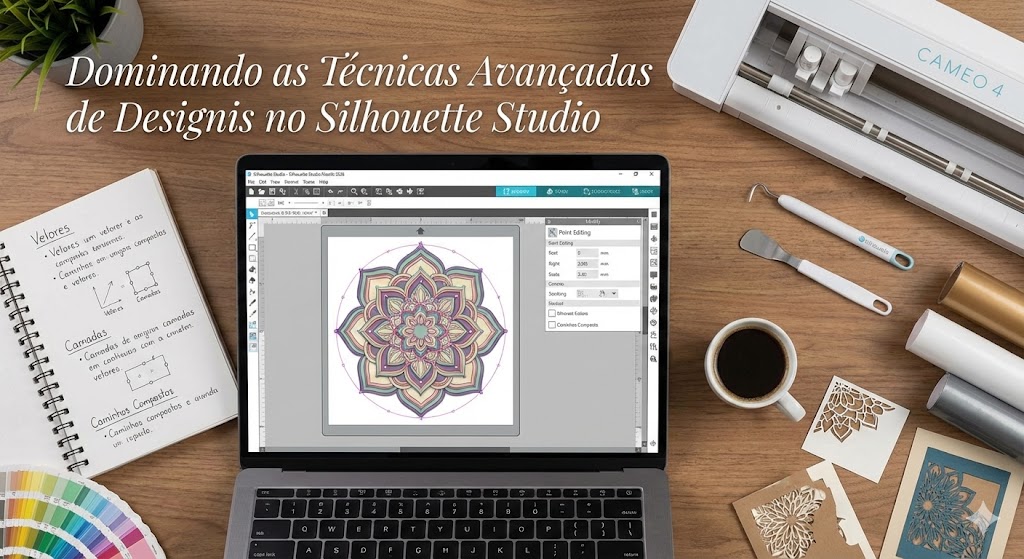
  • A Técnica: Clique duas vezes rapidamente em qualquer forma vetorial para entrar no modo de Edição de Pontos. Aqueles pontinhos cinzas são os “nós” que formam seu desenho.

  • O Pulo do Gato: Você pode deletar pontos para simplificar uma forma, ou usar as alças azuis (curvas de Bézier) para transformar uma linha reta em uma curva perfeita. É assim que você refina um rastreio automático e o deixa com acabamento profissional.

3. O Escultor Digital: Combinar, Mesclar e Subtrair (Painel Modificar)

Esta é a minha área favorita! É aqui que criamos formas novas a partir de formas básicas. O painel “Modificar” é como sua caixa de ferramentas de escultura.

  • A Técnica: Use “Fundir” (Weld) para unir formas sobrepostas em uma só (essencial para textos cursivos!). Use “Subtrair” para usar uma forma como “cortador de biscoito” sobre outra.

  • O Pulo do Gato: Quer fazer um texto vazado dentro de um coração? Coloque o texto sobre o coração, selecione os dois e clique em “Subtrair”. Pronto, você criou um caminho de corte complexo em segundos.

4. Máscaras e Efeitos: Caminhos Compostos (Compound Paths)

Às vezes, você quer que uma forma tenha um “buraco” no meio (como a letra ‘O’ ou uma rosquinha). Se o Studio não entender isso, ele vai preencher tudo com cor.

  • A Técnica: O “Caminho Composto” diz ao software que aquelas duas linhas funcionam juntas como um único objeto vazado.

  • O Pulo do Gato: Se você tentar pintar uma forma e o “buraco” do meio ficar pintado também, selecione tudo, clique com o botão direito e escolha “Criar Caminho Composto”. É mágico! Isso também é essencial para aplicar preenchimentos de padrões (estampas) dentro de formas específicas.

5. Otimização para o Corte Perfeito (Menos é Mais)

Um design lindo na tela pode ser um pesadelo para a lâmina da sua Silhouette.

  • O Problema: Imagens com milhares de pontinhos (nós) fazem a máquina trabalhar excessivamente, demorando muito e picotando o papel.

  • A Técnica: Depois de rastrear uma imagem complexa, abra o painel de Edição de Pontos e procure o botão “Simplificar”. O Studio vai reduzir a quantidade de nós sem perder (muito) a forma original do desenho. Seu corte ficará mais rápido e limpo.

6. Colorização Avançada (Para Print & Cut e Mockups)

Embora a Silhouette não imprima, o Studio é ótimo para preparar arquivos de “Print & Cut” ou criar mockups digitais para seus clientes.

  • A Técnica: Vá além da cor sólida. Use o painel de Preenchimento para explorar Gradientes (degradês) e Padrões (estampas).

  • O Pulo do Gato: Use a ferramenta de transparência nos preenchimentos para simular materiais como acetato ou vellum nos seus projetos digitais antes de cortar.

Conclusão: A Prática Leva à Perfeição

Dominar essas técnicas avançadas no Silhouette Studio não acontece da noite para o dia. É um processo de tentativa, erro e muita experimentação. Mas garanto a você: quando essas ferramentas “clicam” na sua cabeça, um mundo novo de possibilidades criativas se abre.

Você deixa de ser uma operadora de máquina e se torna uma designer.

Espero que estas dicas técnicas te ajudem a perder o medo desses painéis mais complexos e a expandir suas habilidades!

Agora me conte nos comentários: Qual dessas ferramentas avançadas ainda te dá um nó na cabeça? A edição de pontos ou os caminhos compostos? Vamos destravar isso juntas!

Um beijo, Ligia Rubia | Silhouettando

Avatar

Ligia Alves | Publicitária

Prepare-se para transformar sua criatividade em negócio! 💼✨ Junte-se ao nosso grupo de Empreendedorismo Criativo e descubra como impulsionar sua paixão criativa em uma carreira de sucesso. Clique no link abaixo para entrar e comece a criar seu próprio caminho empreendedor.

Leia tambem
Deixe seu comentario

Seu e-mail nao sera publicado.