Carrinho0
Cursos e Aprendizado

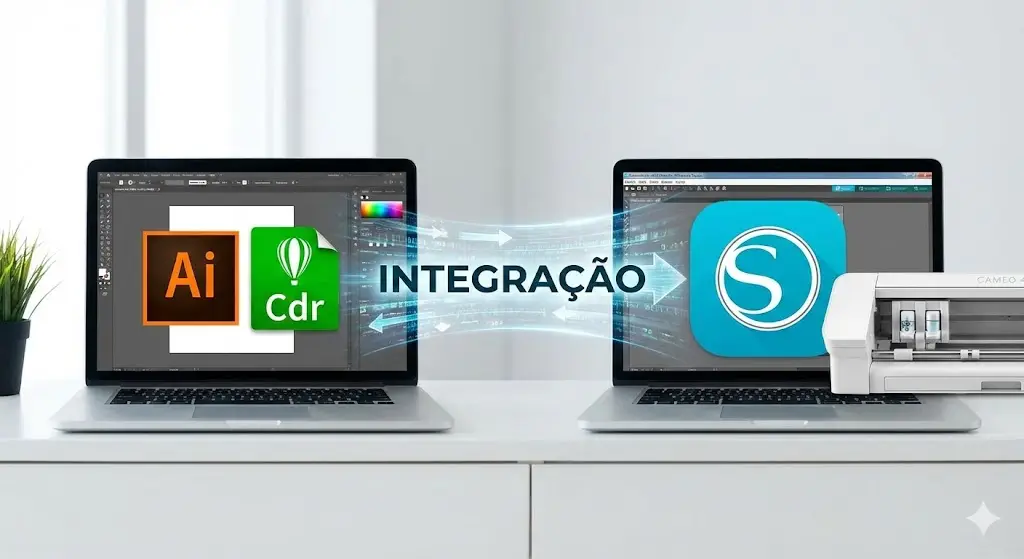
Além do Básico: O Guia Definitivo para Integrar o Silhouette Studio com Softwares Profissionais (Illustrator, CorelDRAW e mais!)

Ligia Alves | Publicitária 5 min de leitura

Olá, criativos!

Eu sou Ligia Rubia, e hoje no ‘Silhouettando’ vamos falar sobre subir de nível.

O Silhouette Studio é uma ferramenta fantástica, e eu defendo muito o seu uso. Mas, à medida que crescemos como designers e empreendedores, é natural sentirmos necessidade de ferramentas mais robustas para criação de vetores complexos, logotipos e ilustrações profissionais, como o Adobe Illustrator ou o CorelDRAW.

O problema começa quando você cria uma arte incrível nesses programas e precisa mandar para a Silhouette cortar. Se você já passou raiva tentando abrir um arquivo e ele veio todo desconfigurado, ou pior, nem abriu, este post é para você.

Vamos descomplicar essa “conversa” entre softwares e criar um fluxo de trabalho que flui, em vez de travar.

⚠ O Pré-requisito Vital: Entendendo as Versões do Silhouette Studio

Antes de tentar importar qualquer coisa, precisamos alinhar as expectativas. A capacidade do Silhouette Studio de “conversar” com outros programas depende diretamente da versão que você está usando (como vimos neste post anterior sobre as versões).

  • Basic Edition (Gratuita): É muito limitada para integração. Ela não abre SVGs nativamente. Você teria que salvar seu design como uma imagem (DXF ou PNG de alta qualidade) e rastrear tudo manualmente no Studio. Funciona, mas dá trabalho.

  • Designer Edition (Paga): É o mínimo recomendado para quem usa outros softwares. Ela abre arquivos SVG nativamente, o que já resolve 90% dos problemas de integração.

  • Business Edition (Profissional): É a rainha da integração. Ela permite que você abra arquivos nativos do Illustrator (.ai) e CorelDRAW (.cdr) diretamente no Studio, sem precisar converter para SVG antes. É o fluxo de trabalho mais limpo possível.

Portanto, se você usa softwares profissionais diariamente, considere fortemente o upgrade para a versão Designer ou Business.

A Ponte Universal: Trabalhando com SVGs e PDFs

Se você tem a Designer Edition ou superior, o formato SVG (Scalable Vector Graphics) será seu melhor amigo. Ele é a “língua universal” dos vetores. Quase todo software de design exporta em SVG, e o Studio (Designer+) lê perfeitamente, mantendo as camadas e cores separadas para corte.

O PDF também é um ótimo formato de transferência, especialmente para projetos de Print & Cut, pois mantém a integridade das imagens e vetores na maioria das vezes.

Integração Direta: Adobe Illustrator e CorelDRAW (Para Business Edition)

Se você investiu na Business Edition, a vida fica mais fácil. Você pode salvar seu arquivo .ai ou .cdr e abrir direto no Studio. Mas, para que tudo corra bem, prepare seu arquivo antes de salvar no software de origem:

  1. Converta Textos em Curvas: Nunca envie um arquivo com fontes editáveis. No Illustrator (Create Outlines) ou Corel (Converter em Curvas), transforme todo texto em forma vetorial para evitar que a fonte mude ao abrir no Studio.

  2. Limpe o Arquivo: Delete tudo o que não for ser cortado ou impresso. Elementos escondidos fora da prancheta podem confundir o Studio.

  3. Simplifique: Se você usou muitos efeitos complexos (sombras, transparências avançadas), tente “expandir a aparência” ou rasterizar esses efeitos antes de enviar, para garantir que o Studio interprete corretamente.

Otimização e Fluxo de Trabalho Eficiente

Tempo é dinheiro no nosso ateliê. Para um fluxo de trabalho ágil:

  • Crie um Padrão: Decida qual formato você vai usar sempre (ex: “Vou sempre exportar em SVG do Illustrator para o Studio”). Manter um padrão evita erros.

  • Otimize o Tamanho: Arquivos vetoriais gigantescos e cheios de nós desnecessários podem fazer o Silhouette Studio travar. Use as ferramentas de “simplificar caminho” no seu software de design antes de exportar para manter o arquivo leve.

Resolvendo Problemas de Compatibilidade (SOS)

Nem sempre tudo são flores. Se deu erro na importação:

  • O arquivo abriu gigante ou minúsculo? Verifique as unidades de medida. Se você desenhou em centímetros no Corel, certifique-se de que o Studio também está configurado para centímetros nas preferências.

  • Linhas de corte sumiram? Às vezes, ao importar, o Studio define a cor da linha como “transparente”. Vá no painel de estilo de linha e coloque uma cor (vermelha) e uma espessura (0.0) para vê-las.

  • Atualize Tudo: Mantenha tanto o seu software de design (Adobe/Corel) quanto o Silhouette Studio atualizados. Muitas vezes, um erro de importação é apenas um bug que já foi corrigido na versão mais recente.

Conclusão: Explore Novos Horizontes

Integrar softwares não é sobre complicar, é sobre liberdade. É sobre poder desenhar um logotipo complexo no Illustrator e cortá-lo em vinil na sua Cameo cinco minutos depois, sem dores de cabeça.

Não tenha medo de experimentar esses novos fluxos de trabalho. Dominar essa integração é um passo enorme para a profissionalização do seu negócio criativo.

Espero que este guia tenha ajudado a construir essa ponte entre seus programas favoritos!

Agora me conte: Você já usa algum outro software além do Studio? Qual é a sua maior dificuldade na hora de passar o arquivo de um para o outro?

Um beijo, Ligia Rubia | Silhouettando

Avatar

Ligia Alves | Publicitária

Prepare-se para transformar sua criatividade em negócio! 💼✨ Junte-se ao nosso grupo de Empreendedorismo Criativo e descubra como impulsionar sua paixão criativa em uma carreira de sucesso. Clique no link abaixo para entrar e comece a criar seu próprio caminho empreendedor.

Leia tambem

Deixe seu comentario

Seu e-mail nao sera publicado.