Carrinho0
Cursos e Aprendizado

Do Design ao Corte: O Guia Definitivo para Criar Stickers Personalizados Incríveis no Silhouette Studio

Ligia Alves | Publicitária 5 min de leitura

Olá, criadores de stickers! 🌟

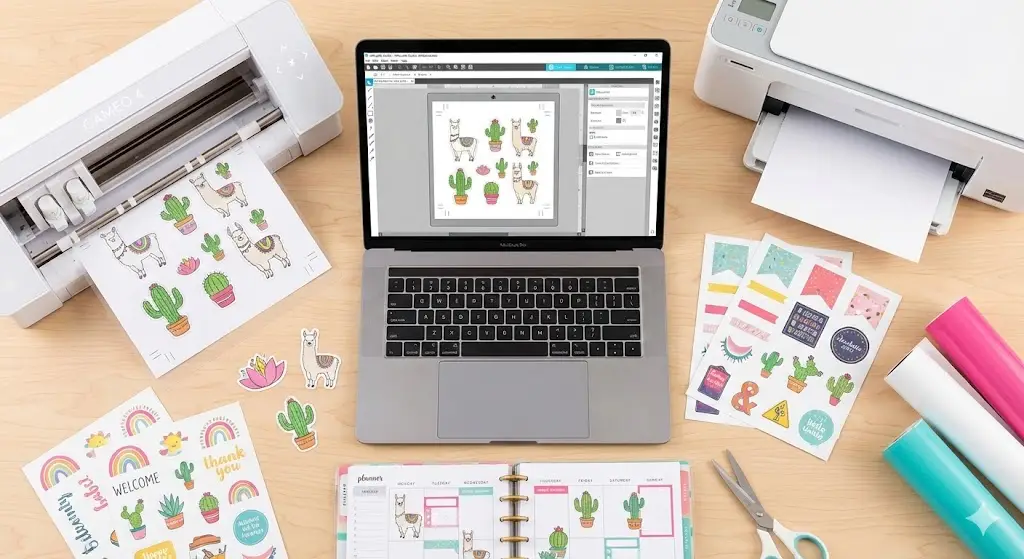
Eu sou Ligia Rubia, e hoje no ‘Silhouettando’ vamos mergulhar em um dos meus tópicos favoritos de todos os tempos: o divertido (e viciante!) mundo dos stickers personalizados.

Quem não ama adesivos? Eles servem para decorar planners, personalizar embalagens de produtos, dar um toque especial no notebook ou até mesmo para vender como um produto exclusivo da sua marca.

Muita gente acha que fazer adesivos é complicado porque envolve impressão e corte. Mas eu garanto: depois que você pega o jeito, é uma das coisas mais fáceis e gratificantes de fazer com sua Silhouette.

Se você quer sair do básico e aprender a criar cartelas de adesivos profissionais ou die cuts (aqueles adesivos soltos) perfeitos, prepare sua impressora e venha comigo!

Passo 1: O Design (Qualidade é Tudo!)

Diferente do corte de vinil, onde só a linha importa, para stickers a qualidade da imagem é fundamental.

  • Escolha do Design: Você pode criar seus próprios desenhos usando as ferramentas do Studio, usar frases, ou importar imagens prontas (cliparts).

  • A Regra de Ouro: Se for usar imagens externas, prefira arquivos PNG com fundo transparente e em alta resolução (300 dpi). Imagens de baixa qualidade ficarão pixeladas/embaçadas quando impressas.

Passo 2: O Segredo do “Sticker Profissional” (Ferramenta Deslocar)

Sabe aquela bordinha branca que contorna a maioria dos adesivos que compramos? Ela não serve só para ficar bonito; ela ajuda a disfarçar pequenos desalinhamentos no corte.

  1. Selecione sua imagem no Studio.

  2. Abra o painel Deslocar (Offset) (o ícone da estrelinha com contorno).

  3. Clique em “Deslocar” e ajuste a distância. Uma bordinha fina (entre 0.10cm e 0.20cm) costuma ficar ótimo.

  4. Pinte essa nova borda de branco e certifique-se de que a linha de corte (vermelha) esteja apenas nessa borda externa, e não na imagem de dentro.

Passo 3: Preparando o Layout para Impressão e Corte

Agora vamos arrumar tudo na folha para a mágica acontecer.

  1. Configure a Página: Defina o tamanho do papel que você tem na impressora (geralmente A4).

  2. ATIVE AS MARCAS DE REGISTRO: Este é o passo mais importante! Sem elas, a Silhouette não sabe onde cortar. Vá em “Configuração de Página” > aba Marcas de Registro > e ligue-as.

  3. Área de Segurança: Nunca coloque seus desenhos dentro da área hachurada (quadriculada cinza) perto das marcas ou muito próximo das bordas da folha.

  4. Replicar: Use o painel “Replicar” para encher sua folha com os adesivos, aproveitando bem o papel.

Passo 4: Escolhendo o Material Certo

O resultado final depende muito do papel que você escolher:

  • Papel Fotográfico Adesivo (Matte ou Glossy): São ótimos, têm cores vibrantes, mas geralmente não são à prova d’água. Ideais para planners e agendas.

  • Vinil Imprimível: Mais durável e, dependendo da marca, resistente à água. Ótimo para adesivos que vão em garrafas ou capas de caderno.

  • Dica Pro: Se quiser proteção extra, você pode laminar a folha impressa com BOPP ou papel contact transparente antes de cortar.

Passo 5: Imprima com Qualidade

Não adianta um design lindo se a impressão for ruim.

  • Imprima diretamente do Silhouette Studio.

  • Nas configurações da sua impressora, escolha sempre a melhor qualidade de impressão (Foto/Alta) e o tipo de papel correto (ex: “Papel Fotográfico Matte”).

Passo 6: O Corte Perfeito (Kiss Cut vs. Die Cut)

Hora de colocar a folha impressa na base e configurar o corte. No mundo dos stickers, temos dois tipos de corte:

  1. Kiss Cut (Meio Corte): É quando a lâmina corta apenas a camada do adesivo, sem cortar o papel de trás (o liner). É assim que fazemos cartelas de adesivos.

    • Configuração: Use uma força menor e lâmina mais baixa. A ideia é ser delicado.

  2. Die Cut (Corte Total): É quando a lâmina corta tudo, o adesivo e o papel de trás, destacando o adesivo individualmente.

    • Configuração: Use uma força maior e lâmina mais exposta, similar ao corte de cartolina.

Passo 7: Teste, Corte e Finalização

  • Teste Sempre: Antes de mandar cortar a folha inteira, faça um teste de corte num cantinho para garantir que sua configuração de Kiss Cut ou Die Cut está funcionando no material escolhido.

  • Luz na Máquina: Certifique-se de que o ambiente está bem iluminado para que o sensor da Silhouette consiga ler as marcas de registro pretas na folha impressa.

  • Acabamento: Se fez Kiss Cut, sua cartela está pronta! Se fez Die Cut, destaque os adesivos da base e embale-os em saquinhos bonitos para venda ou presente.

Criar stickers personalizados é uma das formas mais rápidas de transformar uma ideia em um produto físico. Com o Silhouette Studio, o processo é simples e o resultado é encantador.

Então, mãos à obra, ligue essa impressora e feliz criação de stickers!

Você já fez sua primeira cartela de adesivos? Compartilhe seus designs com a gente marcando o Silhouettando nas redes sociais, queremos ver sua arte!

Um beijo, Ligia Rubia | Silhouettando

Avatar

Ligia Alves | Publicitária

Prepare-se para transformar sua criatividade em negócio! 💼✨ Junte-se ao nosso grupo de Empreendedorismo Criativo e descubra como impulsionar sua paixão criativa em uma carreira de sucesso. Clique no link abaixo para entrar e comece a criar seu próprio caminho empreendedor.

Leia tambem
Deixe seu comentario

Seu e-mail nao sera publicado.